Timbernetes : Ajuster les ressources à chaud d'une appli Java

La version 1.35 de Kubernetes, nommée “Timbernetes”, est sortie le 17 décembre dernier (ça passe vite !) et est déjà disponible sur toutes les bonnes plateformes de Cloud.
Une des nouveautés importantes de cette version est le passage en Stable des In-place updates of Pod resources. Le principe de cette feature est de permettre de modifier à chaud, sans redémarrage donc, les ressources CPU ou RAM allouées à un Pod ou à un Container.
Dans cet article, j’explore cette feature, en particulier pour des applications Java.
Une appli Java simple pour faire un bench
Pour pouvoir tester cette feature, je veux pouvoir charger un peu le CPU et la Heap d’une JVM. J’ai donc codé une petite appli qui utilise JMH pour bencher un bon vieux fiboacci :
public class CPUStress {

    @Benchmark
    public void fibonacciBench(Blackhole blackhole) {
        for (int i = 0; i < 50; i++) {
            var result = fibonacci(i);
            blackhole.consume(result);
        }
    }

    private long fibonacci(int n) {
        if (n <= 1) {
            return n;
        }
        long a = 0;
        long b = 1;
        for (int i = 2; i <= n; i++) {
            long temp = a + b;
            a = b;
            b = temp;
        }
        return b;
    }
}
Côté bench de RAM, on va simplement allouer des tableaux d’octets pour gonfler la RAM avec du vide, le but étant de remplir la Heap :
@State(Scope.Thread)
public class MemoryStress {

    private static final int MB_TO_ALLOCATE = 50;

    private final List<byte[]> memory = new ArrayList<>();

    @Benchmark
    public void memoryBench(Blackhole blackhole) {
        try {
            memory.add(new byte[MB_TO_ALLOCATE * 1024 * 1024]);
            blackhole.consume(memory);
        } catch (OutOfMemoryError e) {
            memory.clear();
            System.gc();
            blackhole.consume(0L);
        }
    }
}
J’expose aussi un petit runner que je déclenche avec une requête HTTP, pour démarrer le bench :
public class BenchmarkRunner {

    String runBenchmark() throws Exception {
        File tempFile = Files.createTempFile("jmh-result", ".txt").toFile();
        try {
            Options options = new OptionsBuilder()
                    .mode(Mode.Throughput)
                    .timeUnit(TimeUnit.SECONDS)
                    .forks(0)
                    .threads(2)
                    .result(tempFile.getAbsolutePath())
                    .resultFormat(ResultFormatType.TEXT)
                    .build();

            Runner runner = new Runner(options);
            runner.run();

            return Files.readString(tempFile.toPath());
        } finally {
            tempFile.delete();
        }
    }
}
Le bench est lancé sans forker la JVM, ce qui va me permettre de voir quel est l’impact d’un redimensionnement de la JVM pendant son exécution.
J’ai aussi positionné 2 threads, histoire de voir les impacts lorsque le nombre de CPU disponibles sera supérieur à 1.
J’ai exposé le démarrage du bench dans un endpoint HTTP /stress/start.
Exposer quelques métriques avec Micrometer
En complément, mon appli Java va aussi exposer quelques petites métriques au format Prometheus, pour que je puisse regarder comment la JVM réagit aux différents tirs.
J’ai donc importé la dépendance micrometer-registry-prometheus dans mon projet :
<dependency>
    <groupId>io.micrometer</groupId>
    <artifactId>micrometer-registry-prometheus</artifactId>
</dependency>
J’ai ensuite ajouté deux implémentations basiques de gauges : une première qui va exposer le nombre de CPU visibles par la JVM, et la charge constatée par l’OS :
public class CPUGauges {

    public void register(MeterRegistry registry) {
        Gauge.builder("cpu.count",
                        Runtime.getRuntime()::availableProcessors)
                .register(registry);

        Gauge.builder("process.cpu.load",
                        ManagementFactory.getOperatingSystemMXBean()::getSystemLoadAverage)
                .register(registry);
    }
}
Pour la mémoire, j’expose la mémoire maximale visible par le runtime (qui correspond à ma taille de Heap Java), ainsi que la quantité de Heap utilisée.
public class MemoryGauges {

    public void register(MeterRegistry registry) {
        Gauge.builder("jvm.memory.max.mb",
                        () -> Runtime.getRuntime().maxMemory() / (1024.0 * 1024.0))
                .register(registry);

        Gauge.builder("jvm.memory.used.mb",
                        () -> ManagementFactory.getMemoryMXBean().getHeapMemoryUsage().getUsed() / (1024.0 * 1024.0))
                .register(registry);
    }
}
Ces gauges sont alors exposées sur un endpoint HTTP /metrics :
public class MetricsServer {

    public MetricsServer(int port) throws IOException {
        var registry = new PrometheusMeterRegistry(PrometheusConfig.DEFAULT);

        new CPUGauges().register(this.registry);
        new MemoryGauges().register(this.registry);

        var server = HttpServer.create(new InetSocketAddress(port), 0);
        server.createContext("/metrics", httpExchange -> {
            String response = registry.scrape();
            httpExchange.getResponseHeaders().set("Content-Type", "text/plain; version=0.0.4");
            httpExchange.sendResponseHeaders(200, response.getBytes().length);
            try (OutputStream os = httpExchange.getResponseBody()) {
                os.write(response.getBytes());
            }
        });
        server.start();
    }
}
Lorsque je démarre l’application sur ma machine, j’obtiens les métriques suivantes :
GET localhost:8080/metrics

cpu_count 22.0
process_cpu_load 0.4892578125
jvm_memory_max_mb 15920.0
jvm_memory_used_mb 33.128868103027344
J’ai packagé mon application avec un Dockerfile simple :
FROM maven:3.9-eclipse-temurin-25 AS build
WORKDIR /app
COPY pom.xml .
COPY src ./src
RUN mvn clean package -DskipTests

FROM eclipse-temurin:25-jre
WORKDIR /app
COPY --from=build /app/target/timbernetes-demo-1.0-SNAPSHOT.jar app.jar
EXPOSE 8080
ENTRYPOINT ["java", "-XX:MinRAMPercentage=80.0", "-XX:MaxRAMPercentage=80.0", "-jar", "app.jar"]
Lorsque la JVM démarre, elle viendra prendre 80% de la RAM disponible pour la Heap.
En faisant un test rapide avec Docker, je peux vérifier que mes métriques sont correctes, en contraignant le nombre de CPU et la RAM visibles par le container :
$ docker image build -t timbernetes-demo .

$ docker container run --rm --cpus=2 --memory=512m -p 8080:8080 timbernetes-demo
GET localhost:8080/metrics

cpu_count 2.0
process_cpu_load 0.2646484375
jvm_memory_max_mb 396.375
jvm_memory_used_mb 4.075630187988281
Le code est prêt, je peux maintenant le déployer sur un cluster Kubernetes.
Instancier un cluster Kapsule sur Scaleway
Pour pouvoir expérimenter et jouer avec ces features, j’ai choisi d’utiliser un cluster Kapsule sur Scaleway. Ça me permet de valider un vrai comportement de production, là où utiliser un minikube ou un kind en local pourrait avoir des comportements différents.
Armé de mon meilleur CLI, j’enchaine donc les commandes.
Je commence par lister les versions disponibles.
$ scw k8s version list
NAME     AVAILABLE CNIS                           AVAILABLE CONTAINER RUNTIMES
1.35.2   [cilium cilium_native calico kilo none]  [containerd]
1.34.5   [cilium cilium_native calico kilo none]  [containerd]
1.33.9   [cilium calico kilo none]                [containerd]
1.32.13  [cilium calico kilo none]                [containerd]
La version 1.35.2 est celle qui m’intéresse aujourd’hui, je vais donc pouvoir déployer un cluster avec cette version :
$ scw k8s cluster create name=timbernetes-demo version=1.35.2

ID                100d3564-66b2-4439-bcc2-b5e76cd6d1fb
Type              kapsule
Name              timbernetes-demo
Status            creating
Version           1.35.2
Region            fr-par
ClusterURL        https://100d3564-66b2-4439-bcc2-b5e76cd6d1fb.api.k8s.fr-par.scw.cloud:6443
DNSWildcard       *.100d3564-66b2-4439-bcc2-b5e76cd6d1fb.nodes.k8s.fr-par.scw.cloud
CreatedAt         now
UpdatedAt         now
UpgradeAvailable  false
PrivateNetworkID  5bfa5834-48fc-41bd-8d47-5f0c1059522c
CommitmentEndsAt  now
ACLAvailable      true
IamNodesGroupID   -
PodCidr           100.64.0.0/15
ServiceCidr       10.32.0.0/20
ServiceDNSIP      10.32.0.10
Le cluster est créé immédiatement. Les paramètres par défaut sont suffisants pour mes tests.
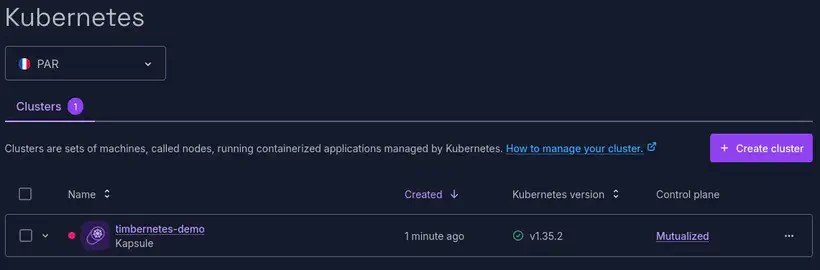
Le cluster apparaît dans la console :
Une fois le cluster créé, il faut lui ajouter un node-pool, avec une petite machine DEV1-M (3CPU et 4G de RAM) qui sera bien suffisante pour mes test :
# création du node-pool
$ scw k8s pool create cluster-id=100d3564-66b2-4439-bcc2-b5e76cd6d1fb name=timbernetes-demo-pool node-type=DEV1-M size=1

ID                8a27e395-19d7-439c-88ae-0a2d81680321
ClusterID         100d3564-66b2-4439-bcc2-b5e76cd6d1fb
CreatedAt         now
UpdatedAt         now
Name              timbernetes-demo-pool
Status            scaling
Version           1.35.2
NodeType          dev1_m
Autoscaling       false
Size              1
MinSize           0
MaxSize           1
ContainerRuntime  containerd
Autohealing       false
Zone              fr-par-1
RootVolumeType    l_ssd
RootVolumeSize    40 GB
PublicIPDisabled  false
SecurityGroupID   edf33b11-933e-473c-9f36-f86cd3da1037
Region            fr-par
Après quelques minutes, le cluster est dispo :
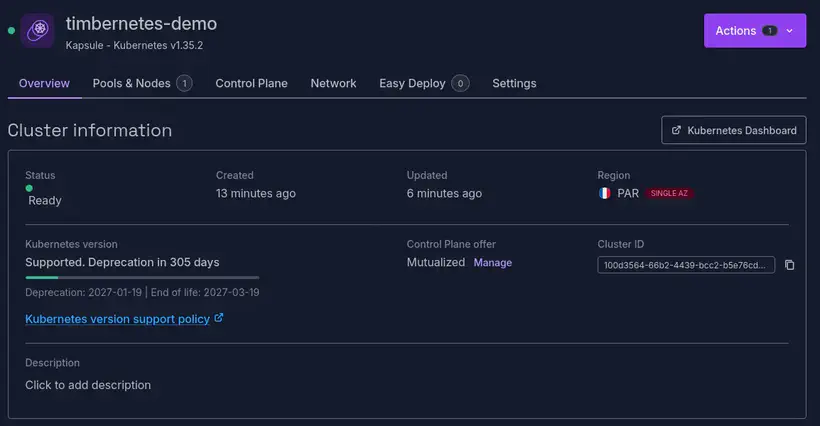
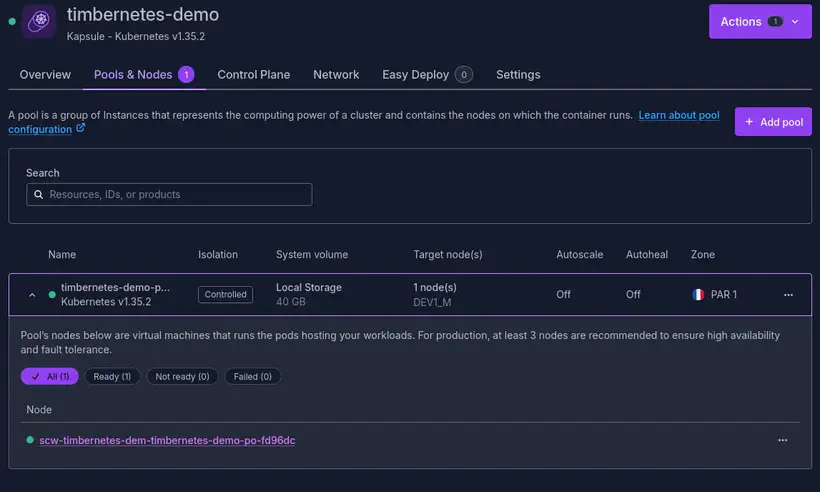
Je peux générer mon fichier kubeconfig, et vérifier que tout fonctionne bien :
$ scw k8s kubeconfig get 100d3564-66b2-4439-bcc2-b5e76cd6d1fb > kubeconfig.yaml

$ kubectl get nodes

NAME                                             STATUS   ROLES    AGE     VERSION
scw-timbernetes-dem-timbernetes-demo-po-fd96dc   Ready    <none>   1m55s   v1.35.2
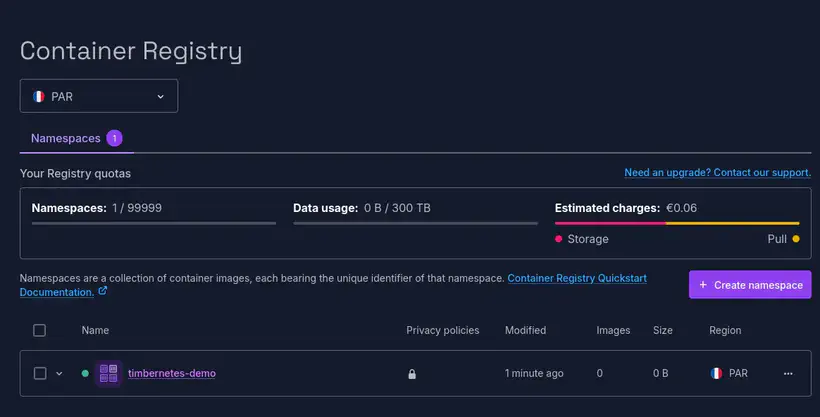
Je vais aussi avoir besoin d’un container registry pour y stocker l’image de mon application, je le crée en une commande :
$ scw registry namespace create name=timbernetes-demo
ID              16244ac8-828b-4b5d-a15e-d7508330c3ec
Name            timbernetes-demo
Description     -
Status          ready
StatusMessage   -
Endpoint        rg.fr-par.scw.cloud/timbernetes-demo
IsPublic        false
Size            0 B
CreatedAt       now
UpdatedAt       now
ImageCount      0
Region          fr-par
J’authentifie mon CLI Docker au registry avec un docker login :
$ docker login rg.fr-par.scw.cloud/timbernetes-demo -u nologin --password-stdin <<< "$SCW_SECRET_KEY"
Puis, je pousse mon image sur le registry :
$ docker tag timbernetes-demo rg.fr-par.scw.cloud/timbernetes-demo/java:latest

$ docker push rg.fr-par.scw.cloud/timbernetes-demo/java:latest
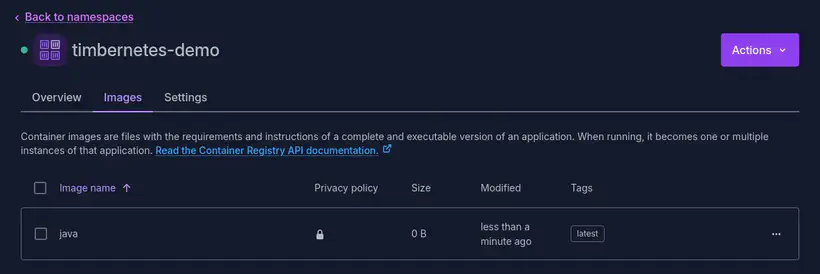
Tout est prêt pour pouvoir déployer l’application et lancer les tests.
Déployer l’appli
Pour déployer l’application, rien de plus simple, je déploie un simple pod :
apiVersion: v1
kind: Pod
metadata:
  name: timbernetes-demo
  labels:
    app: timbernetes-demo
spec:
  containers:
  - name: timbernetes-demo
    image: rg.fr-par.scw.cloud/timbernetes-demo/java:latest
    ports:
    - containerPort: 8080
      name: metrics
    - containerPort: 8081
      name: stress
    resources:
      limits:
        cpu: "1"
        memory: "512Mi"
      requests:
        cpu: "1"
        memory: "512Mi"
$ kubectl apply -f pod.yaml

pod/timbernetes-demo created
Je démarre avec un unique CPU et 512Mo de RAM. Une fois le pod déployé, j’ouvre 2 ports pour pouvoir appeler les métriques, et déclencher les tests.
$ kubectl port-forward timbernetes-demo 8080:8080 8081:8081

Forwarding from 127.0.0.1:8080 -> 8080
Forwarding from [::1]:8080 -> 8080
Forwarding from 127.0.0.1:8081 -> 8081
Forwarding from [::1]:8081 -> 8081
Je regarde les métriques à froid :
GET localhost:8080/metrics

cpu_count 1.0
process_cpu_load 0.18505859375
jvm_memory_max_mb 396.375
jvm_memory_used_mb 4.081321716308594
Le CPU unique affecté au pod est bien visible, ainsi que les 512Mo de RAM, donc 80% sont alloués à la Heap (les 400Mo visibles donc).
Il est temps de lancer les tests.
Les tests
Pour ces tests, je vais suivre le scénario suivant :
- Lancer un premier stress-test avec un dimensionnement de 1 CPU et 512Mo RAM
- Modifier la taille du pod pour le passer à 2CPU et 1Go de RAM
- Relancer un stress-test
- Remodifier la taille du pod pour revenir à 1 CPU et 512Mo de RAM
Je m’attends à voir le nombre de CPU modifiés, et les résultats des tests adaptés en fonction. Par contre, pour la RAM, je m’attends à ce qu’il ne se passe rien, puisque la RAM consommée par la JVM est fixée au redémarrage, allouer de la RAM supplémentaire sera donc inutile.
Premier tir
Je démarre le premier tir avec un curl :
GET localhost:8081/stress/start

200 OK
Started benchmark
Pendant le premier Benchmark, CPUStress, le CPU est bien chargé, on voit le load qui est proche de 1, la RAM ne bouge pas :
GET localhost:8080/metrics

cpu_count 1.0
process_cpu_load 0.90859375

jvm_memory_max_mb 396.375
jvm_memory_used_mb 5.6450958251953125
Pendant le second Benchmark, on voit que la RAM se rempli, et est nettoyée une fois pleine :
GET localhost:8080/metrics

cpu_count 1.0
process_cpu_load 0.99267578125

jvm_memory_max_mb 396.375
jvm_memory_used_mb 353.49063873291016
Cela nous fait un point de départ.
Redimensionnement du pod et deuxième tir
C’est là que ça devient rigolo.
On commence par redimensionner le pod pour qu’il prenne 2 CPU et 1Go de RAM, avec un kubectl patch :
$ kubectl patch pod timbernetes-demo --subresource resize --patch \
  '{"spec":{"containers":[{"name":"timbernetes-demo","resources":{"limits":{"cpu":"2","memory":"1Gi"},"requests":{"cpu":"2","memory":"1Gi"}}}]}}'

pod/timbernetes-demo patched
On peut lister les events du pod pour voir que le resizing est bien fait, et que le pod n’a pas été redémarré, la modification est bien faite à chaud :
& kubectl events --for pod/timbernetes-demo
LAST SEEN           TYPE      REASON              OBJECT                 MESSAGE
16m                 Normal    Scheduled           Pod/timbernetes-demo   Successfully assigned default/timbernetes-demo to scw-timbernetes-dem-timbernetes-demo-po-1b7caa
16m                 Normal    Pulling             Pod/timbernetes-demo   Pulling image "rg.fr-par.scw.cloud/timbernetes-demo/java:latest"
15m                 Normal    Pulled              Pod/timbernetes-demo   Successfully pulled image "rg.fr-par.scw.cloud/timbernetes-demo/java:latest" in 14.487s (27.916s including waiting). Image size: 109821985 bytes.
15m                 Normal    Created             Pod/timbernetes-demo   Container created
15m                 Normal    Started             Pod/timbernetes-demo   Container started
113s                Normal    ResizeStarted       Pod/timbernetes-demo   Pod resize started: {"containers":[{"name":"timbernetes-demo","resources":{"limits":{"cpu":"2","memory":"1Gi"},"requests":{"cpu":"2","memory":"1Gi"}}}],"generation":2}
112s                Normal    ResizeCompleted     Pod/timbernetes-demo   Pod resize completed: {"containers":[{"name":"timbernetes-demo","resources":{"limits":{"cpu":"2","memory":"1Gi"},"requests":{"cpu":"2","memory":"1Gi"}}}],"generation":2}
Les deux dernières lignes font bien état de la modification.
Quand je requête à nouveau le endpoint /metrics, j’obtiens alors la réponse suivante :
GET localhost:8080/metrics

cpu_count 2.0
process_cpu_load 0.04296875

jvm_memory_max_mb 396.375
jvm_memory_used_mb 362.24312591552734
On observe que le nombre de CPU visibles par le JVM a changé, c’est une bonne nouvelle. Par contre, comme on l’attendait, la Heap maximale que peut consommer la JVM n’a pas changé. La Heap est configurée au démarrage de la JVM et n’est donc pas redimensionnée à chaud, même si le pod a plus de RAM disponible.
Une fois le stress test lancé, on observe les métriques suivantes :
GET localhost:8080/metrics

cpu_count 2.0
process_cpu_load 1.90654296875

jvm_memory_max_mb 396.375
jvm_memory_used_mb 355.3716583251953
Le load est maintenant proche de 2.
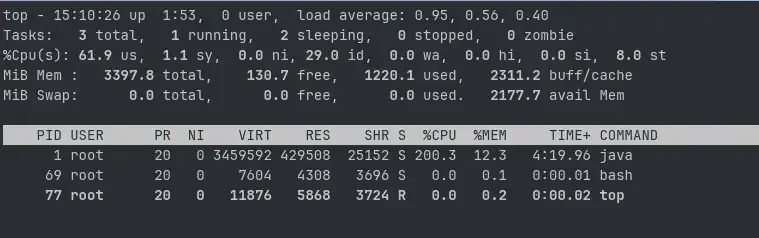
Un top dans le container permet de confirmer ce qu’on voit avec la métrique, le process utilise 200% de CPU, les 2 cœurs sont bien exploités par la JVM.
Redimensionnement et dernier tir
Pour compléter les tests, je redimensionne à nouveau le pod, cette fois-ci avec des valeurs à la baisse, pour revenir aux valeurs initiales :
$ kubectl patch pod timbernetes-demo --subresource resize --patch \
  '{"spec":{"containers":[{"name":"timbernetes-demo","resources":{"limits":{"cpu":"1","memory":"512Mi"},"requests":{"cpu":"1","memory":"512Mi"}}}]}}'

pod/timbernetes-demo patched
Les évènements sur le pod affichent bien que le resizing a été exécuté :
$ kubectl events --for pod/timbernetes-demo

LAST SEEN   TYPE     REASON            OBJECT                 MESSAGE
53s         Normal   ResizeStarted     Pod/timbernetes-demo   Pod resize started: {"containers":[{"name":"timbernetes-demo","resources":{"limits":{"cpu":"1","memory":"512Mi"},"requests":{"cpu":"1","memory":"512Mi"}}}],"generation":3}
52s         Normal   ResizeCompleted   Pod/timbernetes-demo   Pod resize completed: {"containers":[{"name":"timbernetes-demo","resources":{"limits":{"cpu":"1","memory":"512Mi"},"requests":{"cpu":"1","memory":"512Mi"}}}],"generation":3}
La métrique affiche de nouveau 1 CPU disponible, aucun changement au niveau de la RAM comme attendu :
GET localhost:8080/metrics

cpu_count 1.0
process_cpu_load 0.03466796875

jvm_memory_max_mb 396.375
jvm_memory_used_mb 206.46312713623047
Pas de surprise non plus sur ce redimensionnement qui est aussi effectué à chaud.
Enfin, pour observer ce qu’il se passerait avec un redimensionnement sur une RAM déjà consommée, j’opère un redimensionnement à une valeur de RAM inférieure à celle que consomme déjà le pod.
$ kubectl patch pod timbernetes-demo --subresource resize --patch   '{"spec":{"containers":[{"name":"timbernetes-demo","resources":{"limits":{"cpu":"1","memory":"128Mi"},"requests":{"cpu":"1","memory":"128Mi"}}}]}}'
pod/timbernetes-demo patched
Cette fois-ci, lorsque je regarde les évènements du pod, j’observe une erreur cannot decrease memory limits:
$ kubectl events --for pod/timbernetes-demo
32s         Normal    ResizeStarted     Pod/timbernetes-demo   Pod resize started: {"containers":[{"name":"timbernetes-demo","resources":{"limits":{"cpu":"1","memory":"128Mi"},"requests":{"cpu":"1","memory":"128Mi"}}}],"generation":5}
32s         Warning   ResizeError       Pod/timbernetes-demo   Pod resize error: {"containers":[{"name":"timbernetes-demo","resources":{"limits":{"cpu":"1","memory":"128Mi"},"requests":{"cpu":"1","memory":"128Mi"}}}],"generation":5,"error":"cannot decrease memory limits: [attempting to set pod memory limit (134217728) below current usage (418054144), attempting to set container \"timbernetes-demo\" memory limit (134217728) below current usage (418054144)]"}
Kubernetes refuse de redimensionner le pod à chaud, car la RAM consommée est supérieure à la nouvelle taille de RAM, ce qui est cohérent.
Intégration avec les VPA
Ces mécanismes sont déjà chouettes par eux-même, mais vont prendre une toute autre dimension avec leur intégration dans les VPA (Vertical Pod Autoscaler).
InPlaceOrRecreate
Les VPA, depuis leur version 1.6, ont également un nouveau mode appelé InPlaceOrRecreate qui permet de redimensionner les pods sans les redémarrer, et de forcer une recréation du Pod si le redimensionnement n’est pas possible. Cette fonctionnalité rend maintenant l’utilisation des VPA pertinentes pour des applications Java. On peut imaginer qu’un pod verrait son nombre de CPU ajusté à chaud, plutôt que de faire de la scalabilité horizontale.
Il faut cependant limiter cet usage au CPU (en tout cas pour des applis Java), et utiliser un VPA est toujours incompatible avec un HPA, donc l’intérêt reste encore un peu limité.
Voici un exemple de VPA pour mon application Java, tirant parti de cette feature :
apiVersion: autoscaling.k8s.io/v1
kind: VerticalPodAutoscaler
metadata:
  name: timbernetes-demo-vpa
spec:
  targetRef:
    apiVersion: "apps/v1"
    kind: Deployment
    name: timbernetes-demo
  updatePolicy:
    updateMode: "InPlaceOrRecreate"
  resourcePolicy:
    containerPolicies:
    - containerName: "timbernetes-demo"
      minAllowed:
        cpu: 100m
      maxAllowed:
        cpu: 2
      controlledResources:
      - cpu
      controlledValues: RequestsAndLimits
Les VPA ne semblent pas disponibles sur les clusters Kapsule, donc je n’ai pas pu tester cette partie (et installer un VPA est au-delà de mes compétences ahaha).
CPU Startup Boost
La feature des VPA nommée CPU Startup Boost a pour objectif de donner accès à un pod un peu plus de ressources pendant son démarrage, et de réduire ces ressources une fois que le pod est au statut Ready.
Dans l’exemple ci-dessous, on double le nombre de CPU disponibles, et on le repasse au nombre de CPU initialement alloués, 10 secondes après que le pod soit Ready :
apiVersion: "autoscaling.k8s.io/v1"
kind: VerticalPodAutoscaler
metadata:
  name: timbernetes-demo-vpa
spec:
  targetRef:
    apiVersion: "apps/v1"
    kind: Deployment
    name: timbernetes-demo
  startupBoost:
    cpu:
      type: "Factor"
      factor: 2
      durationSeconds: 10
Cette feature est pour l’instant disponible en version alpha dans les VPA 1.7.
C’est clairement une feature qui va être très utile pour les applications Java, en particulier les applications Spring Boot, qui nécessitent beaucoup de CPU au démarrage pour analyser le classpath et configurer l’application context.
Conclusion
Le redimensionnement des ressources à chaud fonctionne à merveille, et le comportement de la JVM est bien celui auquel on s’attendait : le nombre de CPU est détecté dynamiquement, et les threads schedulés par la JVM peuvent exploiter pleinement les coeurs ajoutés.
Concernant la RAM, étant donné que la JVM fixe sa quantité de Heap au démarrage, et que cette valeur ne peut pas être ajustée au runtime, modifier la RAM allouée à un pod Java n’a aucun effet.
Des drafts de JEP proposent que les différents Garbage Collector (G1, ZGC et Serial) soient modifiés pour pouvoir ajuster à chaud la taille de la Heap en fonction de l’environnement dans lequel s’exécute la JVM. Ces évolutions permettraient donc à terme de pouvoir bénéficier pleinement de cette feature de Kubernetes.
Liens et références
- Le repo Github avec lequel j’ai expérimenté : https://github.com/juwit/timbernetes-demo
Kubernetes :
- Release note de Kubernetes 1.35 : Timbernetes
- La KEP #1287 In-Place Update of Pod Resources
- L’article de blog pour promouvoir la feature : Kubernetes 1.35: In-Place Pod Resize Graduates to Stable
- La page de documentation Resize CPU and Memory Resources assigned to Containers
- La page de documentation Resize CPU and Memory Resources assigned to Pods
- Vertical Pod Autoscaling :
- Installation of the Vertical Pod Autoscaler
- InPlaceOrRecreate Update mode
- Vertical Pod Autoscaler - AEP-4016: Support for in place updates in VPA
- Vertical Pod Autoscaler - AEP-7862: CPU Startup Boost
Scaleway :
- La documentation Scaleway : Kapsule & Kosmos release calendar
- La documentation du CLI Scaleway : Creating and managing a Kubernetes Kapsule with CLI (v2)
- Scaleway Instances datasheet
JMH :
- Le tuto de Baeldung Microbenchmarking with Java
Java :
- JEP draft: Automatic Heap Sizing for G1
- JEP draft: Automatic Heap Sizing for ZGC
- JEP draft: Automatic Heap Sizing for the Serial Garbage Collector