Construire des Golden Images avec Packer sur Scaleway
Pour mes expérimentations sur Tangled, je souhaitais tester l’auto-hébergement des knot et spindles dans des machines virtuelles (les explications arrivent dans un futur article).
C’était donc l’occasion de rejouer un peu sur Scaleway, et avec Packer.
Cet article n’a pas pour but d’expliquer comment fonctionne Packer, mais plutôt comment l’utiliser pour créer des Golden Images sur Scaleway. Si vous avez besoin d’un tuto, allez voir l’excellente formation de Stéphane Robert.
Installation et configuration de Packer
mise use packer et c’est parti !
Il existe d’autres moyens d’installer Packer, mais étant donné que mon outil préf du moment sait l’installer, je ne vois pas pourquoi j’irai me compliquer la vie 😅
La configuration de Packer pour Scaleway se fait avec un premier bloc packer, dans un fichier que j’appelle packer.pkr.hcl :
packer {
  required_plugins {
    scaleway = {
      version = ">= 1.4.0"
      source  = "github.com/scaleway/scaleway"
    }
  }
}
La commande packer init . permet ensuite d’installer le plugin nécessaire au bon fonctionnement de Packer (le . désigne le répertoire courant, tous les fichiers .pkr.hcl sont analysés).
❯ packer init .

Installed plugin github.com/scaleway/scaleway v1.4.0 in "/home/jwittouck/.config/packer/plugins/github.com/scaleway/scaleway/packer-plugin-scaleway_v1.4.0_x5.0_linux_amd64"
Extractions de clés d’API Scaleway
Pour pouvoir appeler les API Scaleway et démarrer des VM, Packer a besoin de clés d’accès.
Ces sont à fournir en variable d’environnement à Packer, avec les noms habituels pour Scaleway : SCW_ACCESS_KEY et SCW_SECRET_KEY. L’identifiant du projet dans lequel créer les VM est les images se configure avec la variable SCW_DEFAULT_PROJECT_ID.
Pour extraire des variables, plutôt qu’utiliser celles de mon compte personnel Scaleway, j’ai créé une application Packer dans Scaleway, qui fera office de compte de service.
Je crée aussi une policy Packer, affectée à mon application, qui aura la permission InstancesFullAccess, pour pouvoir créer et détruire des VM, ainsi que BlockStorageFullAccess pour pouvoir gérer les images.
$ scw iam application create name=packer

ID              d64438b9-0f2c-44ec-a771-a2dab4ccc56d
Name            packer

$ scw iam policy create name=packer \
    application-id=d64438b9-0f2c-44ec-a771-a2dab4ccc56d \
    rules.0.project-ids.0=3ac1d602-fcc5-471f-a0ee-2e8185c9c987 \
    rules.0.permission-set-names.0=InstancesFullAccess \
    rules.0.permission-set-names.1=BlockStorageFullAccess

ID                bf4030f3-21be-4c6f-a330-44a5533bea86
Name              packer
Description       -
OrganizationID    d2f60dce-f716-4e45-96cb-3837fe56f0d9
CreatedAt         now
UpdatedAt         now
Editable          true
Deletable         true
Managed           false
NbRules           0
NbScopes          0
NbPermissionSets  0
ApplicationID     d64438b9-0f2c-44ec-a771-a2dab4ccc56d
Les UUID sont des faux ici, je vous vois bande de 🏴☠️
Enfin, j’extrais des clés d’API que je conserve précieusement.
$ scw iam api-key create \
  application-id=d64438b9-0f2c-44ec-a771-a2dab4ccc56d \
  default-project-id=3ac1d602-fcc5-471f-a0ee-2e8185c9c987

AccessKey         SCW44MH8NAR23D2X11B7
SecretKey         471d4d3f-a0d0-4900-84e4-d5af16223123
ApplicationID     d64438b9-0f2c-44ec-a771-a2dab4ccc56d
Je stocke ces clés dans ma configuration fnox (en lieu et place de variables d’environnement), avec mon identifiant de projet, et je suis prêt à démarrer :
$ fnox set SCW_DEFAULT_PROJECT_ID
Enter secret value ************
✓ Set secret SCW_DEFAULT_PROJECT_ID

$ fnox set SCW_ACCESS_KEY
Enter secret value ************
✓ Set secret SCW_ACCESS_KEY

$ fnox set SCW_SECRET_KEY
Enter secret value ************
✓ Set secret SCW_SECRET_KEY
J’aurai aussi pu faire des
exportde variable ou les configurer avecmise set, maisfnoxfait bien le travail, et je peux pusher mon fichier de configuration dans le repo avec les secrets chiffrés.
Préparation de la source
Je déclare ma VM source dans un fichier scaleway.pkr.hcl.
Cette source sera la VM initiale, qui servira à la création de ma golden image.
Je prends comme image de base une Ubuntu 26.04 (les debian fan-boys, pas taper).
source "scaleway" "ubuntu" {
  image = "ubuntu_resolute"
  zone = "fr-par-1"
  commercial_type = "DEV1-S"
  ssh_username = "root"
  ssh_private_key_file = "~/.ssh/id_ed25519"
}
Le choix de la zone est important, car il va conditionner la zone sur laquelle pourra être créée la future VM. En fonction de votre use-case, il pourra être intéressant de créer des images sur de multiples zones.
Les paramètres ssh_username et ssh_private_key_file permettent d’indiquer à Packer comment se connecter à la VM pour exécuter ses scripts. Utiliser root n’est clairement pas ouf, mais sur ces images de base, je pense qu’on a pas réellement le choix.
La récupération de la liste possible des images de base se fait avec la commande scw marketplace image list (j’ai un peu nettoyé le listing, mais c’est l’idée) :
❯ scw marketplace image list
ID                                    LABEL                          NAME                             CATEGORIES
9218d2c4-9de4-483d-85cb-0a0bcf85c1e8  almalinux_10                   AlmaLinux 10                     [distribution]
cfb3fa01-6406-4be8-9e9d-29daee2582fa  centos_stream_9                Centos Stream 9                  [distribution]
193cdddd-0b0b-43b5-84a6-f0d88ebe7611  debian_trixie                  Debian 13 (Trixie)               [distribution]
3ecc8da3-d8e5-41a3-a08e-3032fc9a43e3  fedora_44                      Fedora 44                        [distribution]
01b98a95-2325-428c-ada3-33874b54e293  rockylinux_10                  Rocky Linux 10                   [distribution]
63cb3ba6-570a-48f8-a5b8-29c9650e6980  ubuntu_resolute                Ubuntu 26.04 Resolute Raccoon    [distribution]
61e26f58-5d36-4772-b9fc-516863c78855  windows_server_2025_core       Windows Server 2025 Core         [distribution]
Déclaration du build
Le bloc build permet de définir le provisionning de l’image : binaires à installer, scripts et commandes à exécuter.
Pour tester ma configuration, je vais simplement exécuter un apt update dans un provisionner shell :
build {
  sources = ["source.scaleway.ubuntu"]
  provisioner "shell" {
    inline = [
      "apt update",
    ]
  }
}
Je lance la commande packer build . pour construire mon image :
❯ packer build .
scaleway.ubuntu: output will be in this color.

==> scaleway.ubuntu: Pre-validating image name: image-packer-1778090397 in zone fr-par-1
==> scaleway.ubuntu: Pre-validating snapshot names
==> scaleway.ubuntu: Using existing SSH private key
==> scaleway.ubuntu: Creating server...
==> scaleway.ubuntu: Waiting for server to become active...
==> scaleway.ubuntu: Using SSH communicator to connect: 51.15.244.62
==> scaleway.ubuntu: Waiting for SSH to become available...
==> scaleway.ubuntu: Connected to SSH!
==> scaleway.ubuntu: Provisioning with shell script: /tmp/packer-shell2753320730
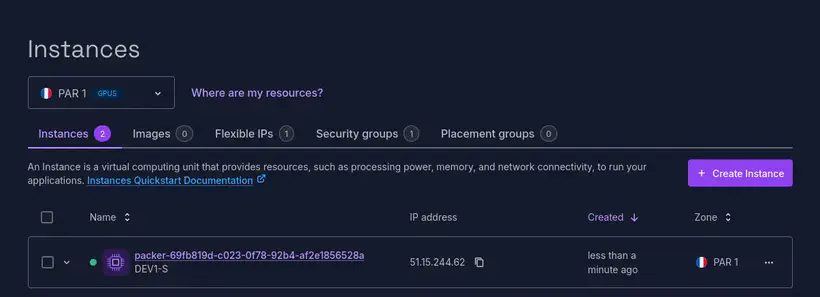
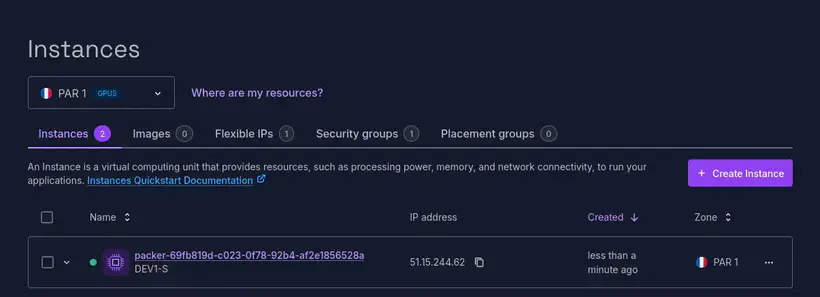
Le build est en cours, l’instance en cours de construction est alors visible sur la console Scaleway :
Le build continue, avec l’exécution de mon apt update :
==> scaleway.ubuntu:
==> scaleway.ubuntu: WARNING: apt does not have a stable CLI interface. Use with caution in scripts.
==> scaleway.ubuntu:
==> scaleway.ubuntu: Get:1 http://security.ubuntu.com/ubuntu resolute-security InRelease [136 kB]
==> scaleway.ubuntu: Hit:2 https://ppa.launchpadcontent.net/scaleway/stable/ubuntu resolute InRelease
==> scaleway.ubuntu: Get:3 http://security.ubuntu.com/ubuntu resolute-security/main amd64 Packages [23.7 kB]
==> scaleway.ubuntu: Hit:4 http://fr-par-1.clouds.archive.ubuntu.com/ubuntu resolute InRelease
==> scaleway.ubuntu: Get:5 http://security.ubuntu.com/ubuntu resolute-security/main Translation-en [12.9 kB]
==> scaleway.ubuntu: Get:6 http://security.ubuntu.com/ubuntu resolute-security/main amd64 Components [792 B]
==> scaleway.ubuntu: Get:7 http://security.ubuntu.com/ubuntu resolute-security/main amd64 c-n-f Metadata [968 B]
==> scaleway.ubuntu: Get:8 http://security.ubuntu.com/ubuntu resolute-security/universe amd64 Packages [28.8 kB]
==> scaleway.ubuntu: Get:9 http://security.ubuntu.com/ubuntu resolute-security/universe Translation-en [8968 B]
==> scaleway.ubuntu: Get:10 http://security.ubuntu.com/ubuntu resolute-security/universe amd64 Components [15.9 kB]
==> scaleway.ubuntu: Get:11 http://security.ubuntu.com/ubuntu resolute-security/universe amd64 c-n-f Metadata [628 B]
==> scaleway.ubuntu: Get:12 http://fr-par-1.clouds.archive.ubuntu.com/ubuntu resolute-updates InRelease [136 kB]
==> scaleway.ubuntu: Hit:13 http://fr-par-1.clouds.archive.ubuntu.com/ubuntu resolute-backports InRelease
==> scaleway.ubuntu: Get:14 http://fr-par-1.clouds.archive.ubuntu.com/ubuntu resolute-updates/main amd64 Packages [58.9 kB]
==> scaleway.ubuntu: Get:15 http://fr-par-1.clouds.archive.ubuntu.com/ubuntu resolute-updates/main Translation-en [17.8 kB]
==> scaleway.ubuntu: Get:16 http://fr-par-1.clouds.archive.ubuntu.com/ubuntu resolute-updates/main amd64 Components [792 B]
==> scaleway.ubuntu: Get:17 http://fr-par-1.clouds.archive.ubuntu.com/ubuntu resolute-updates/main amd64 c-n-f Metadata [1132 B]
==> scaleway.ubuntu: Get:18 http://fr-par-1.clouds.archive.ubuntu.com/ubuntu resolute-updates/universe amd64 Packages [28.5 kB]
==> scaleway.ubuntu: Get:19 http://fr-par-1.clouds.archive.ubuntu.com/ubuntu resolute-updates/universe Translation-en [8756 B]
==> scaleway.ubuntu: Get:20 http://fr-par-1.clouds.archive.ubuntu.com/ubuntu resolute-updates/universe amd64 Components [15.9 kB]
==> scaleway.ubuntu: Get:21 http://fr-par-1.clouds.archive.ubuntu.com/ubuntu resolute-updates/universe amd64 c-n-f Metadata [624 B]
==> scaleway.ubuntu: Get:22 http://fr-par-1.clouds.archive.ubuntu.com/ubuntu resolute-updates/restricted amd64 Packages [29.4 kB]
==> scaleway.ubuntu: Get:23 http://fr-par-1.clouds.archive.ubuntu.com/ubuntu resolute-updates/restricted Translation-en [6588 B]
==> scaleway.ubuntu: Fetched 532 kB in 1s (590 kB/s)
==> scaleway.ubuntu: Reading package lists...
==> scaleway.ubuntu: Building dependency tree...
==> scaleway.ubuntu: Reading state information...
==> scaleway.ubuntu: 25 packages can be upgraded. Run 'apt list --upgradable' to see them.
==> scaleway.ubuntu: Waiting for any user data apply to finish if provided...
==> scaleway.ubuntu: Shutting down server...
==> scaleway.ubuntu: Backing up server to image: image-packer-1778090397
==> scaleway.ubuntu: Creating snapshot for volume: a97bd8fd-6bcd-499f-8e72-3ace8d793517
==> scaleway.ubuntu: Creating image from snapshots: image-packer-1778090397
==> scaleway.ubuntu: Destroying server...
Build 'scaleway.ubuntu' finished after 1 minute 20 seconds.

==> Wait completed after 1 minute 20 seconds

==> Builds finished. The artifacts of successful builds are:
--> scaleway.ubuntu: An image was created: 'image-packer-1778090397' (ID: e09912f5-d652-4236-946e-1acb62a8d9a6) in zone 'fr-par-1' based on snapshots [(: 8d087b45-f300-4b80-8fc7-7335724e30fa)]
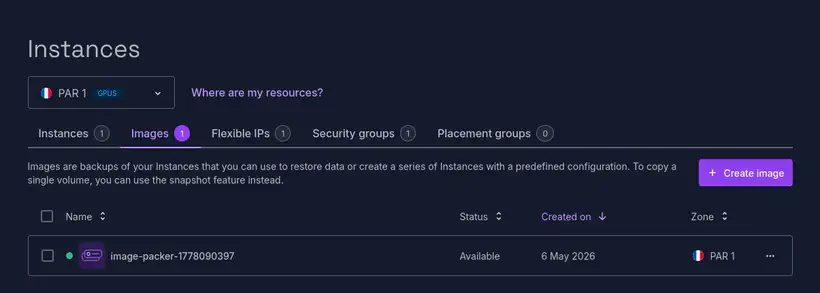
Une fois le build terminé, mon image apparaît dans la console Scaleway :
Je n’ai plus qu’à instancier une VM utilisant mon image, mais ça, c’est une autre histoire.
Liens et références
Packer :
- Install Packer
- Scaleway Packer integration
- La documentation du builder Scaleway pour Packer
- Formation Packer : du template de base à l’automatisation complète - Stéphane Robert